如何录制 Zoom 会议?没有权限可以录制 Zoom 会议吗?本文将为您提供最佳的 Zoom 会议录制方法,无论您是主持人还是参会者,都能轻松录制带音频的 Zoom 会议。
Zoom Workplace 是一个创新的虚拟协作平台,让远程沟通变得更加便捷。作为该平台的核心功能,Zoom 会议已成为过去几年中最受欢迎的视频会议软件之一。它提供了完整的通讯工具套件,支持团队开展沉浸式会议,还配备了 AI 助手来高效地总结和转录会议内容。
Zoom 用户享受着平台带来的便利,并希望录制 Zoom 会议以便回顾、复用或保存重要资料。幸运的是,当您是主持人或获得权限时,平台支持屏幕录制。但是,没有权限可以录制 Zoom 会议吗?本文不仅会提供完整的 Zoom 内置录制功能使用指南,还会列出作为参会者无需权限录制 Zoom 会议的有效解决方案。

方法一:使用 Zoom 内置录制功能
Zoom 允许主持人和参会者录制会议和聊天消息。主持人可以直接使用录制功能,而参会者需要在桌面应用中获得权限后才能录制。平台支持本地录制和云端录制两种方式。任何人都可以免费将 Zoom 会议保存到电脑。只有付费订阅用户才能录制到云端,以便后续查看、分享和下载。
以下是作为主持人或获得权限的参会者,在电脑上录制 Zoom 会议的详细步骤:
在电脑上打开 Zoom Workplace,登录您的账户。
开始一个会议,或通过输入会议 ID 或个人链接名称加入会议。
点击界面底部的 更多,选择 录制。录制将立即开始。
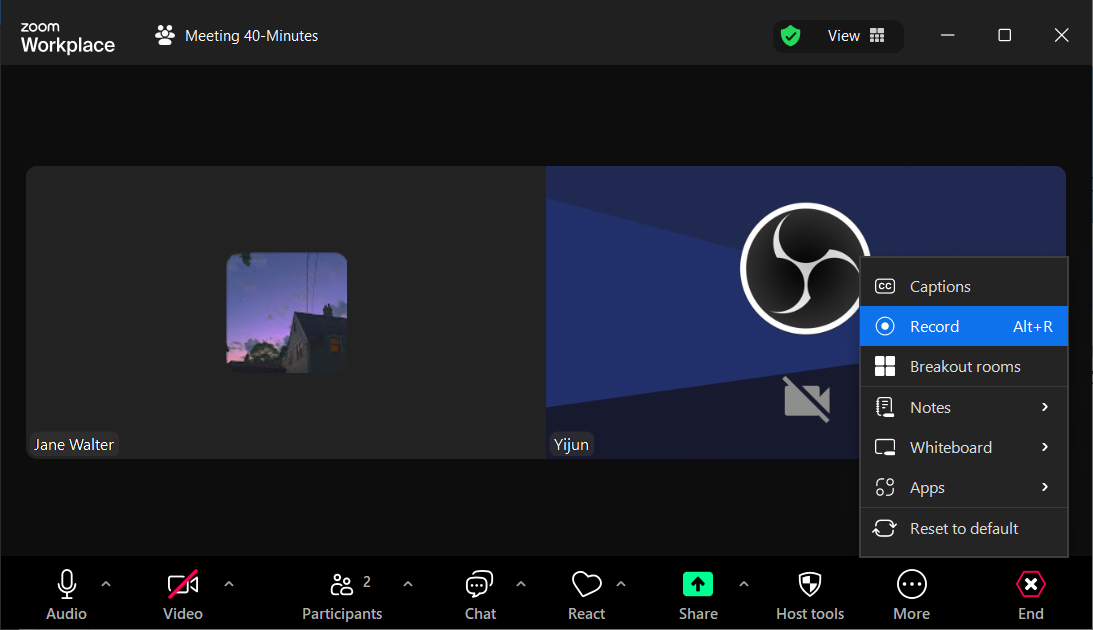
如果启用了云端录制,您可以选择"录制到电脑"或"录制到云端"。
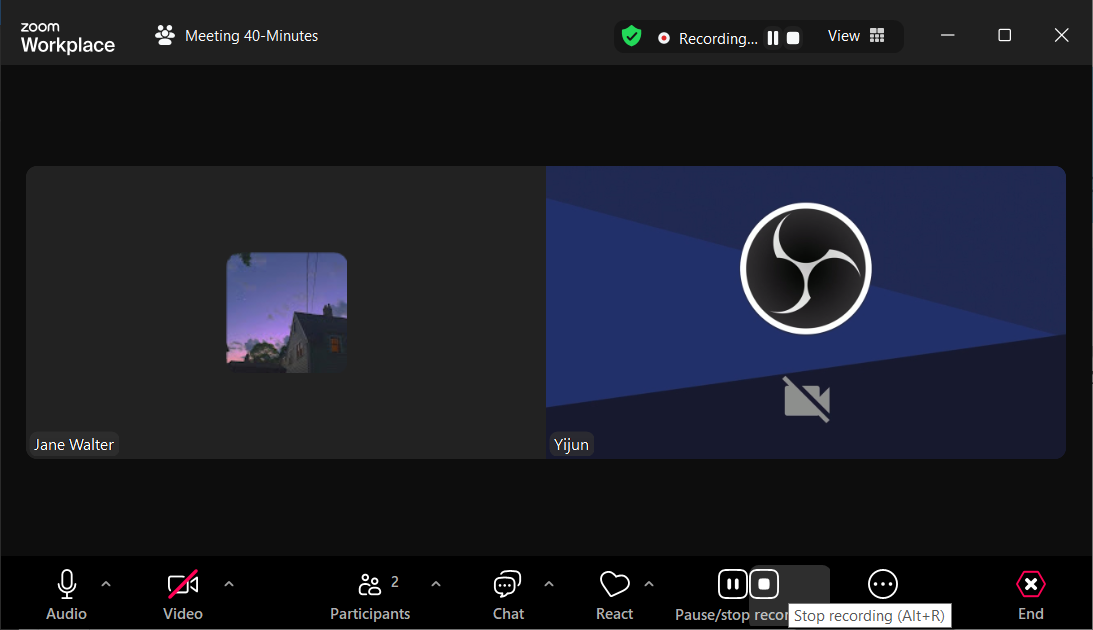
会议结束时,点击 停止 按钮停止录制。
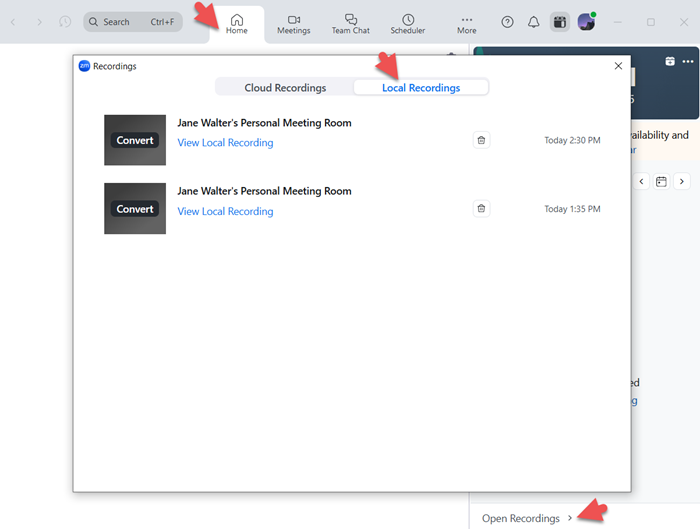
转换完成后,保存录制文件的文件夹会自动弹出。您也可以通过 首页 > 打开录制 > 本地录制 找到会议录制文件。
方法二:在 Windows 上无权限录制 Zoom 会议
理论上,参会者和外部访客无法在 Zoom 应用内无权限录制会议。但是,第三方屏幕录制软件可以轻松突破这一限制,将会议、视频/音频通话和聊天保存到电脑。

业界领先的 Windows 屏幕录制和截图应用,能够捕捉桌面上发生的一切,包括正在进行的会议、在线课程、直播等。由于是离线录制,您可以在无需主持人权限的情况下录制 Zoom 会议,且无人知晓。
iTop Screen Recorder 核心优势
- 录制 Zoom 会议带音频:iTop Screen Recorder 支持同时录制扬声器和麦克风音频,不仅能捕捉清晰的视频,还能无缝录制您和其他人在会议中的发言。此外,它还提供纯音频模式来录制 Zoom 音频,保存团队或群组通话并保持清晰的声音。使用降噪功能可以轻松去除录制中的背景噪音、麦克风回声或呼吸声。
- 无时间限制录制:会议通常持续超过 30 分钟甚至一个小时。iTop Screen Recorder 设计为无时间限制的免费屏幕录制器,确保您能完整录制整个活动,不会错过关键信息。
- 无损画质无卡顿:该屏幕录制器采用先进算法,在录制过程中呈现生动的图像,无画质损失。您可以通过调整设置中的分辨率或帧率,自定义选择以 1080p、4K、60fps 等格式录制 Zoom 会议。此外,得益于硬件加速和低 CPU 占用,即使在低配置电脑上也能捕捉高质量视频,无卡顿、无抖动、无掉帧。
使用 iTop Screen Recorder 录制 Zoom 会议步骤
在电脑上下载并安装 iTop Screen Recorder。它完全兼容 Windows 11、10、8 和 7。
在 Zoom 中加入会议/聊天,然后打开这款免费屏幕录制器。
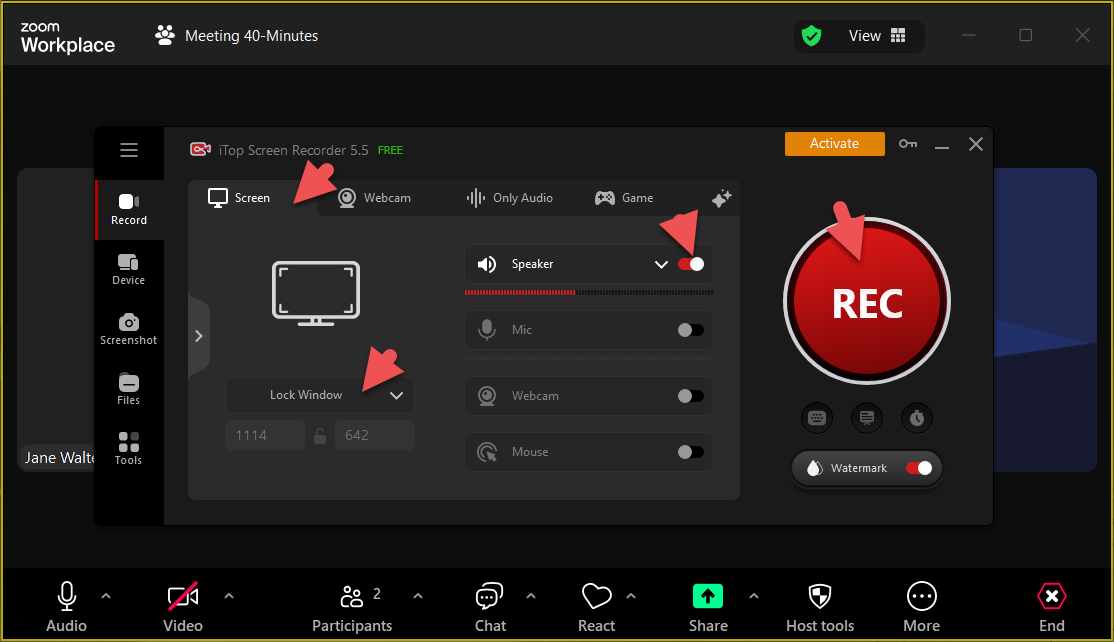
进行设置并开始录制您的 Zoom 会议或通话:
- 进入 录制 > 屏幕
- 选择录制区域:可以录制全屏、Zoom 窗口或任意选定区域
- 开启 扬声器 以录制 Zoom 会议音频
- 点击 REC 或按 F9 开始录制
会议结束后,点击红色按钮停止录制。
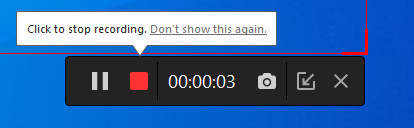
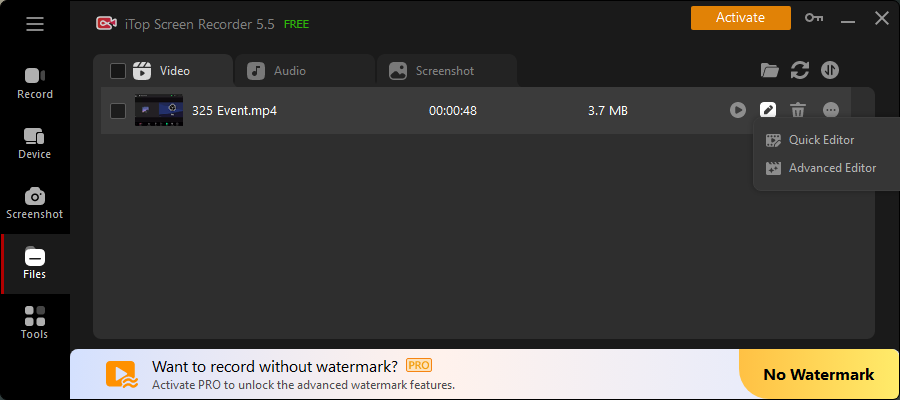
录制文件会自动保存到 文件 > 视频。在这里,您可以访问编辑器随意编辑您的录制内容。
更多实用工具
除了屏幕录制,iTop Screen Recorder 还提供一系列工具来完成更多任务:
- 标注和绘图工具:在录制过程中高亮重要信息或添加文字说明
- 提词器:在会议中像专业人士一样阅读您的脚本
- 截图:随时截取 Zoom 截图,可以捕捉特定区域、全屏并在截图上添加标注
- 视频编辑器:轻松裁剪、翻转和合并 Zoom 录制;通过添加滤镜、转场、文字和背景音乐来增强录制效果
- 视频压缩器:将大型 Zoom 录制压缩成小尺寸,便于邮件或在线分享
方法三:在 Mac 上无权限录制 Zoom 会议
QuickTime Player 是 macOS 预装的多媒体架构,提供了一种便捷的方式在 Mac 上无权限录制 Zoom 会议。它足以完成基本的屏幕录制和视频编辑任务。通过适当的设置,您可以录制带音频的视频。
QuickTime Player 免费且易于使用,无需花费金钱或精力来录制视频。现在,按照以下步骤了解如何在 Mac 上无权限录制 Zoom 会议:
加入 Zoom 会议,从应用程序文件夹打开 QuickTime Player。
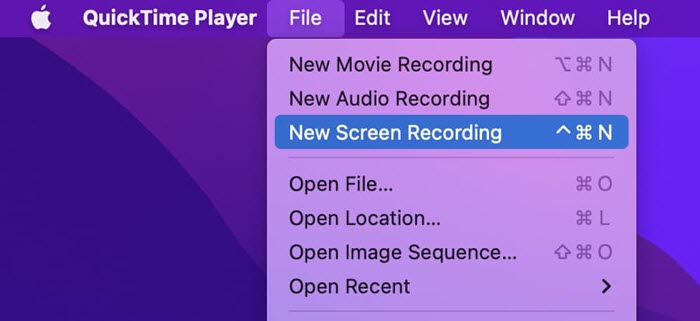
选择 文件 > 新建屏幕录制。
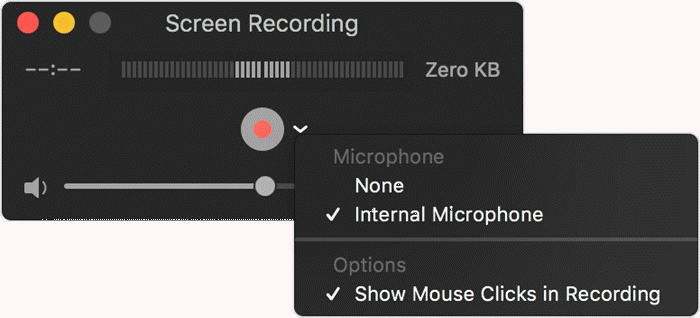
点击录制按钮旁边的下拉箭头。您可以选择是否使用麦克风录制 Zoom 会议。
点击 录制 按钮开始录制。点击屏幕任意位置录制全屏,或拖动选择一个区域进行录制,然后点击 开始录制。
点击 停止 按钮或按 Command-Control-Esc 停止录制。QuickTime Player 会自动打开录制文件,您可以播放、编辑或保存它。
常见问题解答
录制 Zoom 会议合法吗?
在获得同意的情况下录制 Zoom 会议是完全合法和符合道德的。虽然在大多数情况下无权限录制 Zoom 会议不是问题,但如果主持人禁止屏幕录制,您可能会涉及违法。强烈建议在录制 Zoom 会议之前请求许可。
为什么我无法录制 Zoom 会议?
有几种不同的情况:
- 对于免费用户,您只能通过桌面应用在电脑上录制 Zoom 会议。如果您使用的是网页版或移动应用,则无法访问录制功能。
- 主持人没有授予您权限,您就无法录制会议。您可以请求同意或使用第三方屏幕录制器(如 iTop Screen Recorder)无权限录制 Zoom 会议。
如何在手机上免费录制 Zoom 会议?
iOS 和 Android 设备都有内置的屏幕录制功能,可以让您无权限且免费录制 Zoom 会议:
- iOS:进入控制中心 > 点击灰色录制按钮开始录制 > 点击控制中心的红色录制按钮停止录制
- Android:进入快速设置 > 点击屏幕录制器 > 选择要录制的内容并点击开始 > 点击停止按钮停止录制
总结
无权限录制 Zoom 会议并不是什么大问题。使用专业的屏幕录制器,您可以作为参会者轻松地在笔记本电脑或电脑上秘密录制 Zoom 会议,无需主持人权限,无人知晓。
对于 Windows 用户,iTop Screen Recorder 是最佳选择。它提供无忧且流畅的屏幕录制过程,输出高质量视频,清晰地呈现会议中的每一个重要细节。额外的内置工具还可以帮助您轻松截图、编辑 Zoom 录制。