为什么需要在 Windows 10 上录制屏幕?毫无疑问,捕捉屏幕活动是制作各种视频的最简单方法。教师可以制作远程教学的讲座演示;软件开发者可以创建教程视频展示如何使用程序;游戏玩家可以录制游戏片段分享到社交媒体;您还可以录制在线会议/网络研讨会、流媒体视频/音频、直播等供以后观看。
Windows 10 屏幕录制器提供了一种便捷的方式来录制电脑上的一切,帮助您创建带音频的高质量屏幕录制。本文将介绍 5 种在 Windows 10 或 11 上带音频录制屏幕的方法。
方法一:使用 Xbox Game Bar 录制屏幕
是的,有些人甚至不知道 Windows 10 有一个内置的屏幕录制器 - Xbox Game Bar。顾名思义,它主要是为游戏玩家设计的,用于录制视频游戏片段。尽管如此,它使用方便,在大多数应用程序中都能很好地工作。让我们来看看如何找到这个原生屏幕捕捉工具以及如何使用它录制屏幕。
首先,您需要找到并开启 Xbox Game Bar。
点击底部的 开始 按钮和齿轮图标打开 设置。
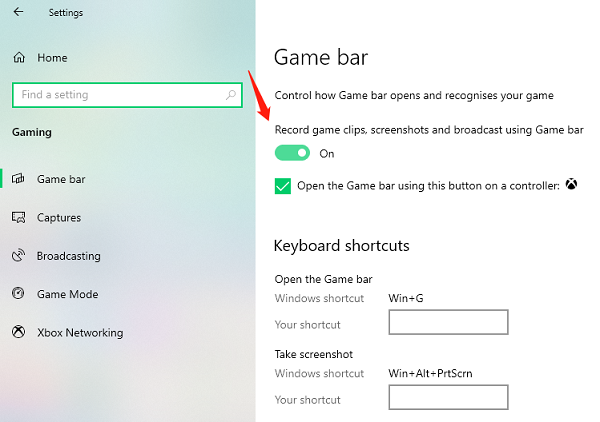
选择 游戏。Xbox Game Bar 部分会默认加载。在右侧,有一个开关可以开启或关闭 Game Bar。如果显示"关闭",点击开关将其打开。
如何使用 Xbox Game Bar 录制屏幕?
该屏幕录制器确实可以在常规应用程序中工作,但仍有一些缺点。并非 Windows 10 上的所有操作都可以被录制。桌面和文件资源管理器无法被录制。因此,在按快捷键打开 Xbox Game Bar 之前,请记住先打开您要录制的应用程序。
按 Windows 键 + G 打开预装的 Windows 10 屏幕录制器。
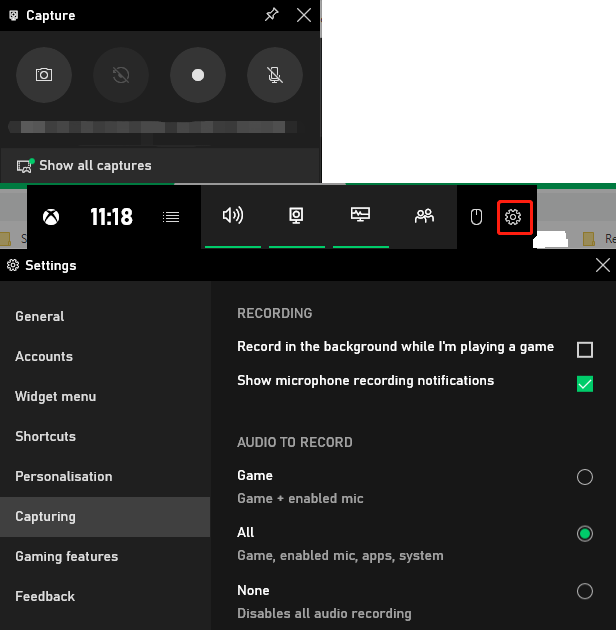
点击 开始录制 按钮(或按 Windows 键 + Alt + R)开始录制屏幕。您可以点击设置按钮更改默认设置,例如选择是否录制音频。
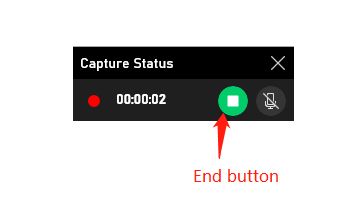
在电脑屏幕右上角,您可以看到捕获状态,显示录制时间。要结束录制,只需点击绿色按钮。
要查看录制的视频,按 Windows 键 + G 打开工具。点击小组件菜单,选择图库,您可以观看所有录制的视频。这些视频保存为 MP4 文件。另一种查找录制视频的方法是进入视频文件夹下的 Captures 子文件夹。
- 无法录制全屏或指定分辨率进行捕获
- 录制时无法暂停
- 视频编辑功能有限
- 有时游戏功能在 Windows 桌面上不可用
方法二:使用 iTop Screen Recorder 录制屏幕
当 Xbox Game Bar 无法满足您的需求时,第三方软件是在 Windows 10 上录制屏幕的首选解决方案。

一款简单、免费且功能强大的 Windows 10 和最新 Windows 11 屏幕录制器。它能够捕捉 Windows 屏幕上的每一个活动,从鼠标点击/键盘输入到电脑上播放的视频/音频。您可以轻松录制程序、浏览器和屏幕上的任何选定区域。
iTop Screen Recorder 核心优势
- 录制任意屏幕区域:使用 iTop Screen Recorder 可以轻松实现灵活的屏幕捕捉。您可以自由选择录制部分屏幕(选定区域)、全屏、窗口或固定比例区域(4:3 或 16:9)。
- 带音频和摄像头录制:屏幕录制模式允许您同时录制屏幕、音频和摄像头。除了捕捉电脑上的系统音频和内置摄像头外,还支持外部麦克风和摄像头。因此,它可以高效地帮助创建教程视频、培训视频、解说视频等。
- 高质量无卡顿录制:您可以自定义录制的视频质量,支持 720p、1080p、4K、60fps 等。利用硬件加速确保流畅的录制过程,即使在低配置电脑上也能捕捉高清视频,无卡顿或其他问题。
- 录制屏幕上的一切:iTop Screen Recorder 可以准确捕捉屏幕上正在发生的事情。您可以用它录制 Zoom 会议或其他在线研讨会、游戏、视频通话或流媒体视频/音频,无画质损失。
使用 iTop Screen Recorder 录制 Windows 10/11 屏幕步骤
免费下载并安装 iTop Screen Recorder for Windows 10。它也兼容 Windows 11、8 和 7。
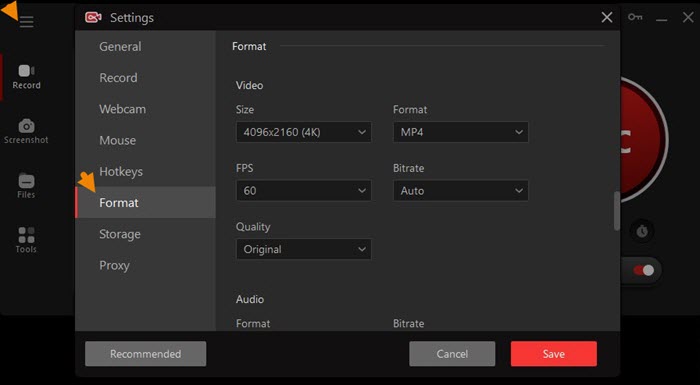
设置偏好。启动 iTop Screen Recorder,进入设置并根据需要进行自定义。例如,如果要调整视频参数,点击 格式 > 视频,然后可以设置大小(分辨率)、格式、帧率、比特率和质量。
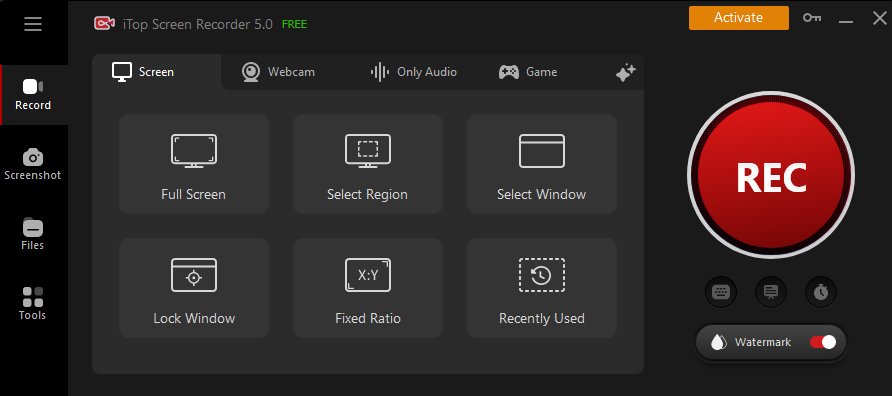
选择录制区域。进入 录制 > 屏幕,选择要录制的内容:全屏、区域、窗口或固定区域。
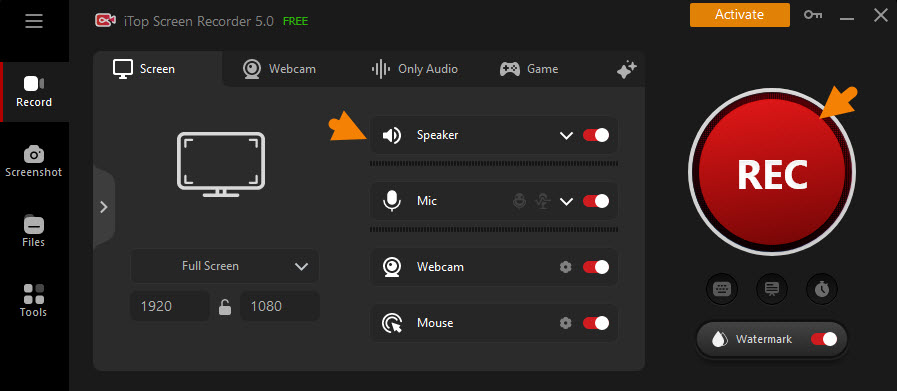
开始录制 Windows 10 屏幕:
- 开启 扬声器 仅录制系统音频
- 开启 麦克风 录制您的声音
- 开启 摄像头 录制您自己
- 开启 鼠标 并点击齿轮图标设置效果(如需录制鼠标移动)
- 点击 REC 按钮开始录制
停止录制。很快会出现一个迷你控制栏。在控制栏上,点击画笔图标打开涂鸦面板,使用箭头、形状高亮内容或在录制过程中添加文字作为注释。点击 完成(红色方形)按钮停止录制。

录制文件将自动保存在 文件 > 视频 中。点击编辑按钮启动视频编辑器,进行裁剪、调整大小、旋转和添加文字/图片/效果。您还可以播放、重命名、删除录制或直接上传到社交媒体。
方法三:使用 OBS 录制屏幕
OBS 是一款流行的开源屏幕录制和直播应用程序,适用于 Windows、Mac 和 Linux。它提供高性能来录制 Windows 10 和 11 上的屏幕、音频、摄像头和游戏。您还可以自定义设置以输出高质量的录制。
在电脑上下载并安装 OBS。
启动 Windows 10 屏幕录制器。
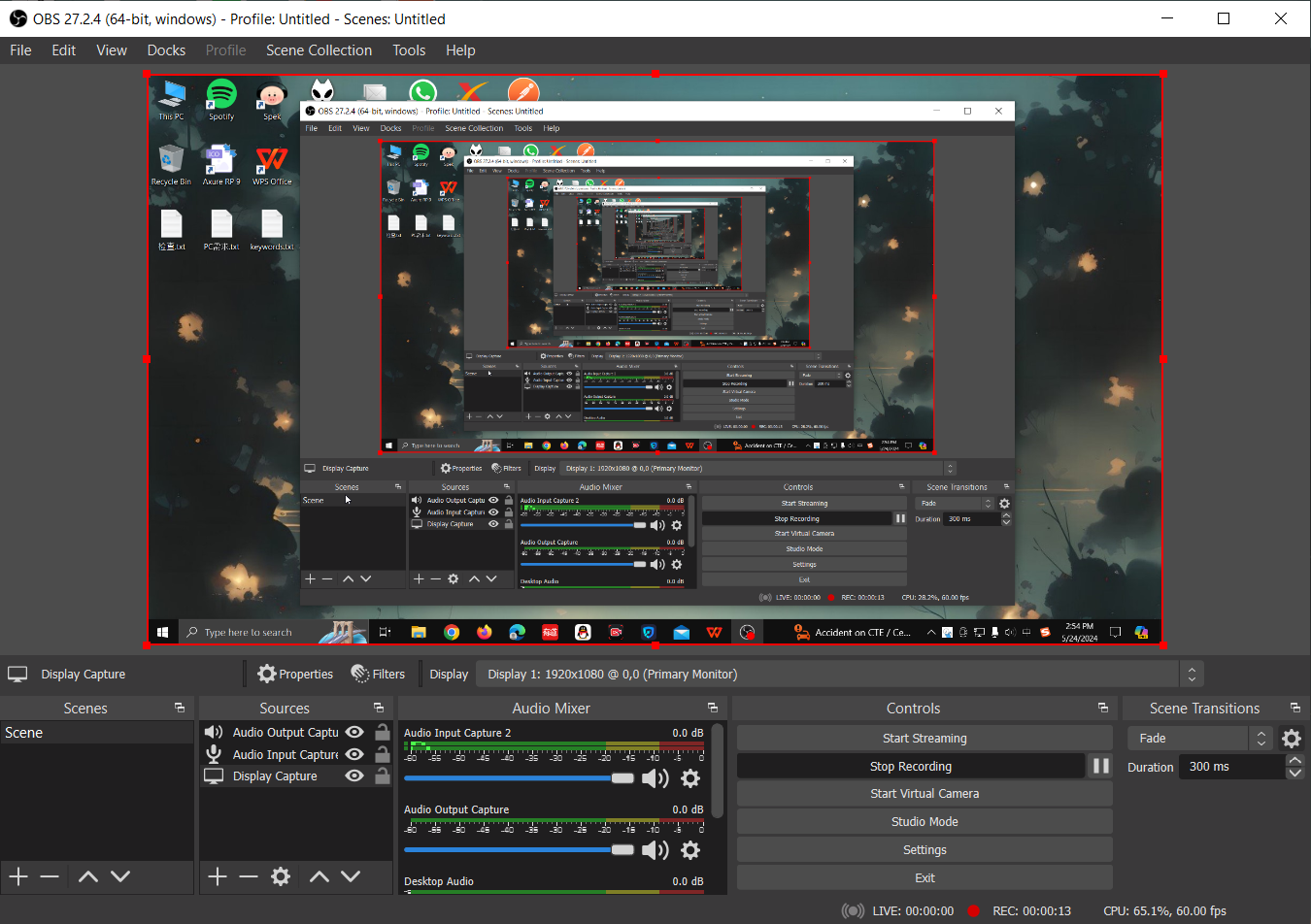
首先创建一个场景。然后,点击源面板中的 + 按钮添加显示捕获源。如果要在 Windows 上录制带音频的屏幕,添加音频输入/输出捕获来录制扬声器和麦克风。
点击 开始录制 让它捕捉您的显示。
点击 停止录制 完成任务。
方法四:使用 PowerPoint 录制屏幕
Microsoft PowerPoint 不仅仅是一个演示文稿制作工具,还有隐藏的录制功能,可以用作 Windows 10 屏幕录制器。如果您只想捕捉带音频和鼠标移动的屏幕,PowerPoint 是最方便的帮手。
创建一个新幻灯片。点击 插入 > 屏幕录制。
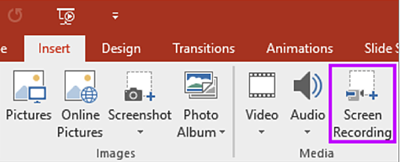
点击 选择区域 或按 Windows 徽标键 + Shift + A。然后,拖动光标选择要录制的屏幕区域。
点击 录制 或按 Windows 徽标键 + Shift + R 开始录制。当您想结束录制时,点击 停止 或按 Windows 徽标键 + Shift + Q。
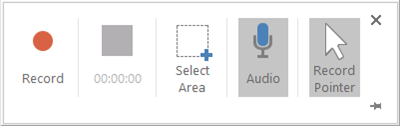
PowerPoint 会自动在 Windows 10 中录制带音频和指针的屏幕。如果您想录制不带声音的屏幕,请在录制前关闭音频选项。
录制将自动插入到幻灯片中。要将其保存为单独的文件,右键点击视频帧并选择 将媒体另存为。选择一个文件夹并命名,点击保存。
方法五:使用截图工具录制屏幕(Windows 11)
在 Windows 11 中,截图工具添加了屏幕录制功能,可以录制屏幕的一部分或整个屏幕,无需安装第三方应用程序。它提供了一种高效的方式在 Windows 11 上带音频录制屏幕。
在 Windows 11 电脑上打开 截图工具。
选择 录制 按钮,点击 新建 创建新的屏幕录制。
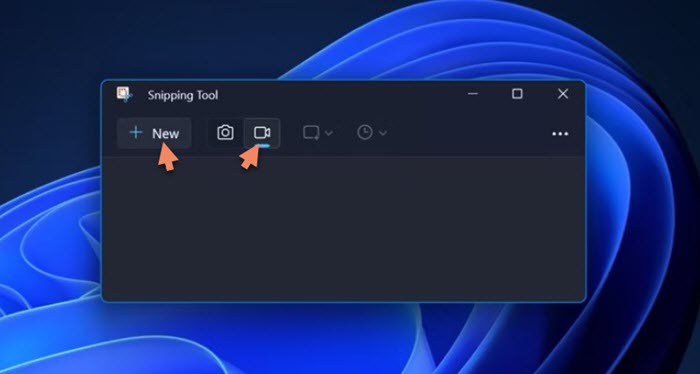
拖放矩形选择录制区域。
点击 麦克风 图标并选择音频录制设备,以带音频录制 Windows 11 屏幕。
点击 开始 按钮开始录制。
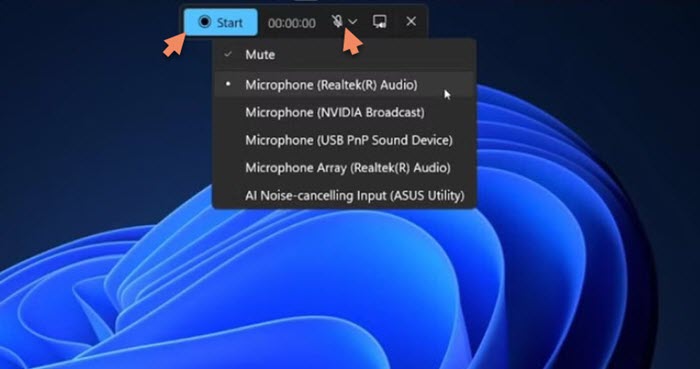
完成后点击 停止 按钮。屏幕录制将默认保存在视频文件夹中。
Windows 10 的截图工具没有屏幕录制功能,只能用于截取屏幕截图。
总结
在 Windows 10 或 11 上录制屏幕有多种方法。Xbox Game Bar 是 Windows 10 的原生屏幕录制器,可以方便地录制游戏和应用程序,无需安装第三方应用,但它不允许灵活选择录制区域,而且有时会出现不工作的问题。如果您安装了 Microsoft Office,PowerPoint 是另一个录制 Windows 10 屏幕的好选择。
但是,如果您需要专业的 Windows 10 屏幕录制器,iTop Screen Recorder 可以给您很大的帮助。它是一款功能强大且多功能的程序,可以在 Windows 10 和 11 上录制带音频和摄像头的屏幕。得益于硬件加速,它提供最高质量和最流畅的录制过程。此外,它还可以轻松地仅录制音频和摄像头视频。