视频流媒体服务为在线观看电视节目和电影提供了极大的便利。随着这些服务的发展,其他衍生需求也随之出现,例如录制内容以供离线观看或其他个人用途。然而,许多人在尝试从受限网站或应用程序录制受保护的视频时遇到黑屏问题。
是否可以录制受保护的视频而不出现黑屏?如何录制受保护的视频无黑屏?本文将为您解答所有问题。

本文仅旨在解决用户关于如何录制受保护视频出现黑屏的问题。未经授权录制受保护视频是被禁止的。我们不鼓励任何非法录制活动。
为什么录制受保护视频会出现黑屏?
许多人报告说,他们无法使用普通屏幕录制器录制受保护的视频,播放录制内容时会出现黑屏。这是因为大多数服务通过 DRM 加密阻止屏幕录制和屏幕捕获功能,以保护独家视频内容的版权。屏幕捕获 API 被阻止,所有录制结果都是只有音频的黑屏。Chrome 浏览器也可能阻止您录制 DRM 保护的视频,即使您只是为个人使用而录制讲座或其他学习材料。
有没有能绕过黑屏的屏幕录制器?幸运的是,iTop Screen Recorder 是少数支持无障碍录制受保护视频的屏幕捕获工具之一。使用它,在捕获 4K 高清受保护视频时可以消除黑屏和卡顿问题。
在 PC 上录制受保护视频无黑屏
iTop Screen Recorder 是一款值得信赖的反屏幕录制阻止工具,适用于 PC。它提供了一种简单的方法来捕获屏幕上的任何内容,包括加密的流媒体视频和直播,没有任何缺陷。作为无时间限制的屏幕录制器,它允许您录制完整的电影或完整的剧集,无论时长如何。

采用增强模式录制 DRM 保护的视频无黑屏。您可以无缝录制来自任何流媒体服务(如 Netflix、Peacock)的电视节目、体育比赛和其他加密内容,无需担心阻止限制。
PC 上录制 DRM 保护视频的步骤
免费下载并安装无黑屏屏幕录制器到您的 PC。它完全兼容 Windows 11、10、8/8.1 和 7。
为获得更好的效果,您可以在开始时设置偏好。启动 iTop Screen Recorder,点击界面左上角的三条线图标,选择设置。移动到 格式 > 视频,调整录制分辨率、FPS、比特率和格式。完成后点击保存。
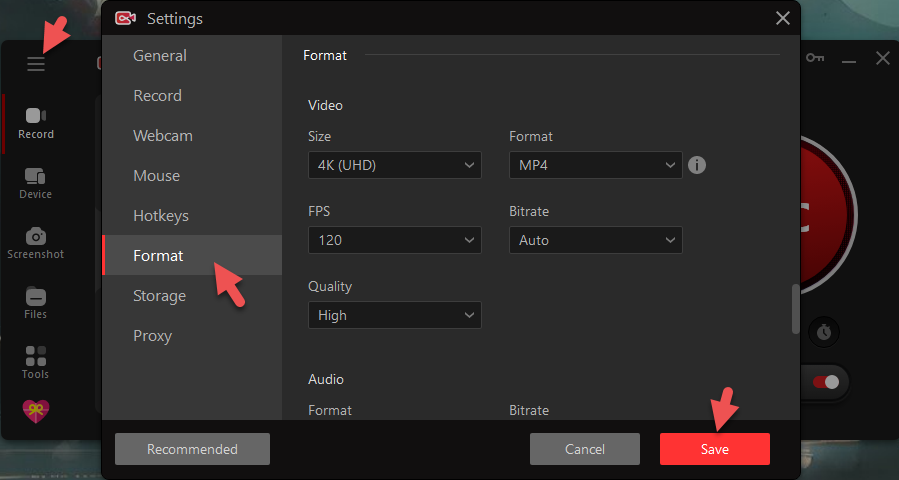
返回主界面进行录制设置:
- 进入 录制 > 屏幕
- 选择录制全屏、部分屏幕、窗口或固定宽高比的任意区域
- 开启 扬声器 以录制带音频的受保护视频
- 关闭其他选项以确保只捕获视频内容
- 播放您要录制的视频。同时按 Ctrl 并点击 REC 按钮激活增强模式,录制受保护视频无黑屏
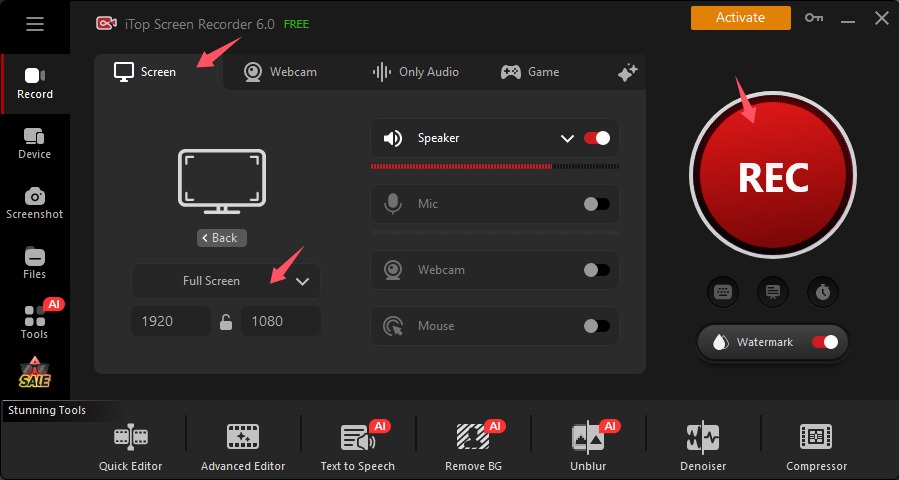
3 秒倒计时后,会出现一个迷你控制栏。随时点击 完成 按钮停止录制。
捕获的视频将列在 文件 > 视频 中。在这里,您可以访问视频编辑器,通过添加滤镜、贴纸、背景音乐来增强您的视频。您还可以压缩视频以通过电子邮件、Discord 或其他应用程序分享。
iTop Screen Recorder 还具有截图工具,可以从不允许截图的网站截取屏幕截图。您可以在 Windows 上灵活地截取部分或全屏截图,并将整个网页保存为图像,无黑屏问题。
在 Mac 上录制受保护视频无黑屏
对于 Mac 用户,预装的 QuickTime 是一款功能强大的免费屏幕录制器,可以在 Mac 上录制受保护的视频。它提供三种录制选项:电影录制、音频录制和屏幕录制,以满足您的所有录制需求。屏幕录制选项可以帮助您轻松录制来自网站的任何带音频的视频。
在 Mac 上安全下载并安装 QuickTime,然后启动它。
点击 QuickTime Player 屏幕顶部的 文件,然后点击 新建屏幕录制 选项。开始录制后,播放您要录制的受保护视频。
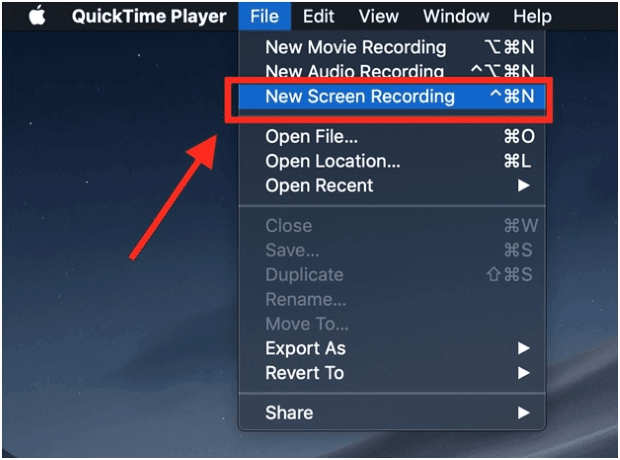
录制完成后,点击录制控制小部件,点击红色圆形按钮停止录制。
在 Android/iPhone 上录制受保护视频
iOS/Android 设备中的内置屏幕录制器无法在录制过程中绕过受保护视频的 DRM 保护。您最好寻找其他有效的解决方案。以下是 3 种可以帮助您的方法。
方法一:使用另一台设备
在手机上录制受保护视频无黑屏的最方便有效的方法是使用另一台带摄像头的设备进行录制。
准备一台带录制功能的摄像设备,可以是手机、平板、GoPro 等。
播放您要录制的视频。在额外设备上打开摄像头并开始录制。
视频结束时停止录制。编辑录制内容使其更适合观看。
实际上,录制文件可能画质较差,观看体验不佳。而且,您必须手持设备拍摄视频直到视频结束。如果您想获得完美的录制效果,请尝试以下两种方法。
方法二:使用 Zoom 屏幕共享功能
Zoom 作为智能视频通信平台,提供屏幕共享功能在设备间共享内容。您可以将受保护的视频从 iOS/Android 设备共享到桌面,然后录制以解除黑屏问题。
屏幕共享前需要准备:
- 手机上的 Zoom 应用
- 桌面上的 Zoom 应用
- 一个 Zoom 账户
在手机和桌面应用上打开 Zoom 并登录您的账户。
在手机上开始新会议。点击 参与者 > 人物图标 > 复制邀请链接。
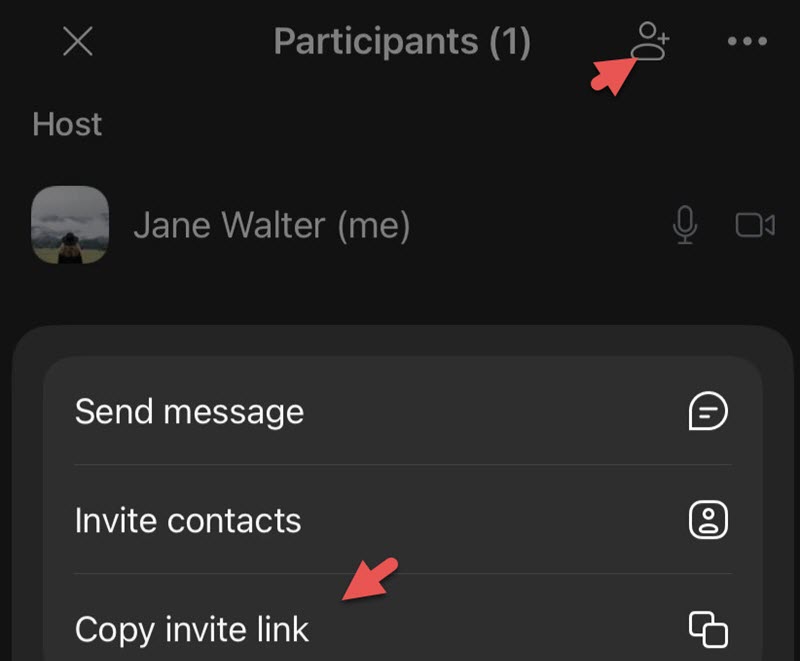
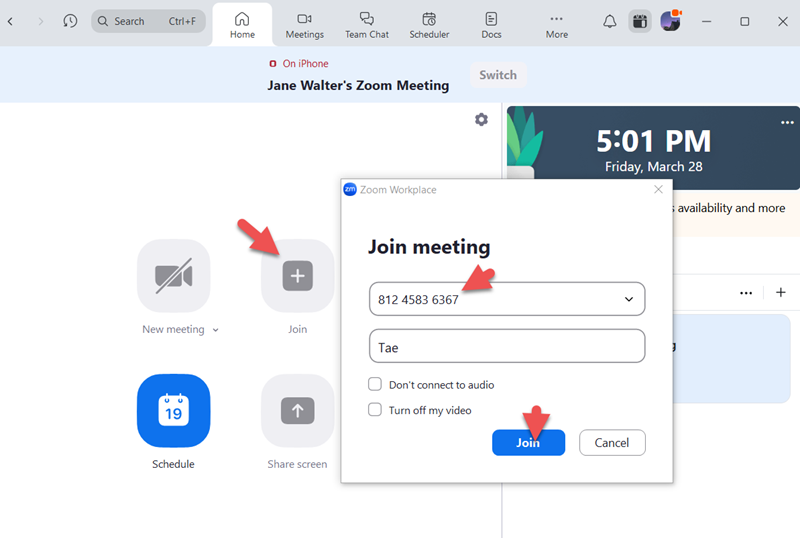
在桌面上打开 Zoom。点击 加入。将复制的链接粘贴到会议 ID 框中。输入您的名字,点击加入。
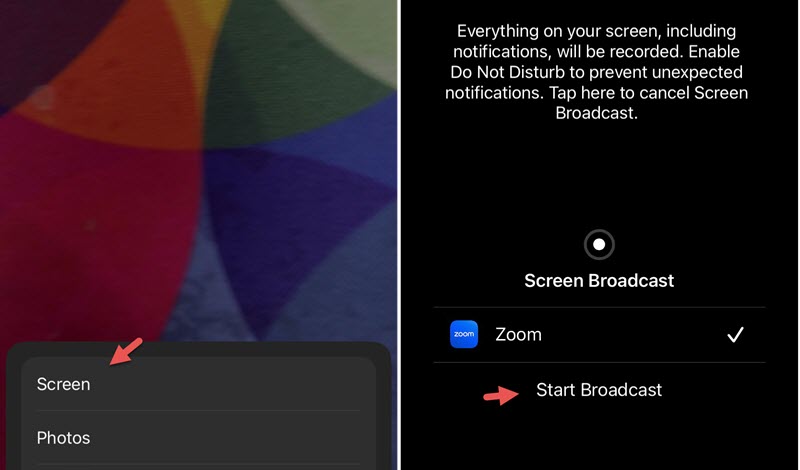
返回手机。点击 共享 > 屏幕 > 开始广播。
向上滑动显示屏幕并播放您要录制的受保护视频。现在,您可以在 Zoom 桌面应用中观看共享的内容。
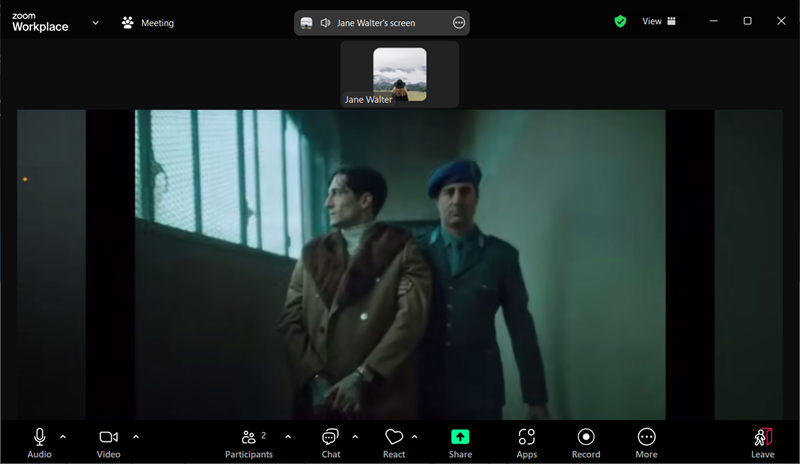
使用录制器录制受保护的视频,不会出现黑屏问题。
方法三:将手机屏幕镜像到 PC
使用 Zoom 屏幕共享录制手机上的受保护视频有点复杂。将手机屏幕镜像到 PC 进行录制是一种更简单的方法。iTop Screen Recorder 添加了设备录制功能,可以将手机投射到 PC 并一站式录制手机上播放的视频,不会出现黑屏问题。
首先,请在 PC 上下载并安装 iTop Screen Recorder。
启动 iTop Screen Recorder > 设备。根据您的设备选择 iOS 或 Android。然后,按照屏幕上的说明将手机连接到 PC。
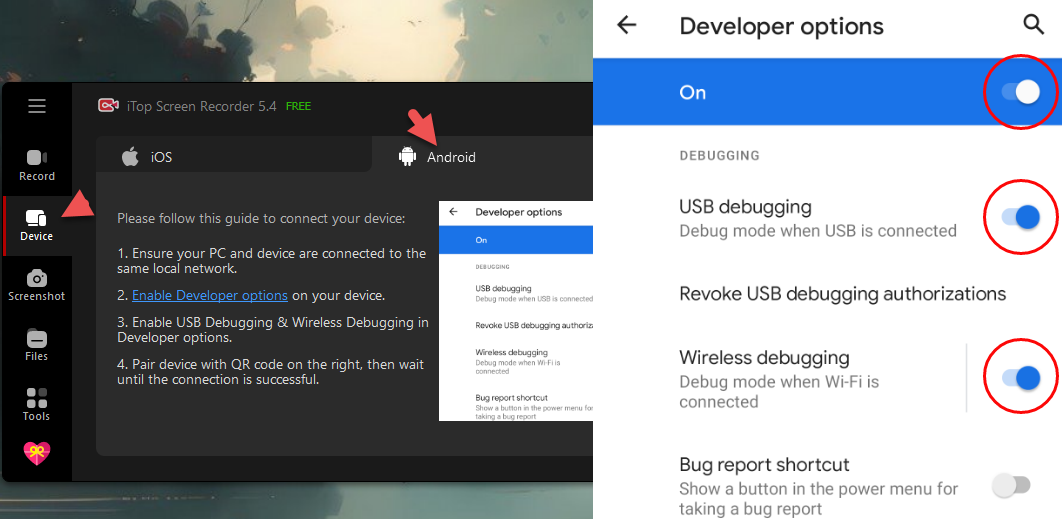
成功连接后,在手机上播放您要录制的受保护视频。然后,同时按键盘上的 Ctrl 并点击 REC 按钮,确保在录制设备上的 DRM 保护视频时可以绕过黑屏阻止和其他限制。
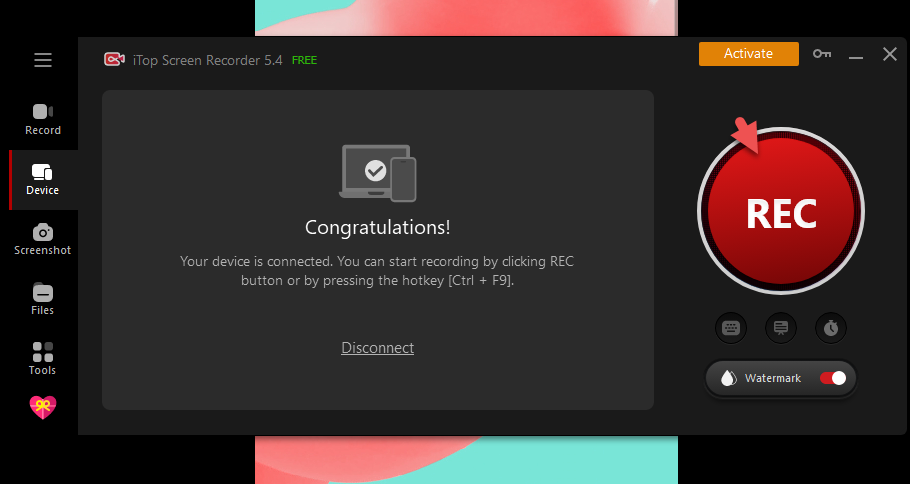
点击 完成 按钮停止录制。再次打开 iTop Screen Recorder 并点击断开连接以停止屏幕镜像。录制的视频自动保存到 文件 > 视频。

总结
无论您想在 Windows 还是 Android/iPhone 上录制受保护的视频无黑屏,iTop Screen Recorder 都能胜任。它可以轻松绕过限制,完美捕获来自任何平台的视频。此外,它创建高质量的屏幕录制而不损害质量,使其成为捕获 4K 和高帧率视频的理想工具。
如果您使用的是 Mac,QuickTime 是一款合格的无黑屏屏幕录制器。选择一种方法,轻松录制您喜爱的电视节目或电影。